
Connecter Tulina à Claude Tag dans Slack
Claude Tag est Claude à l'intérieur des canaux Slack d'une équipe : n'importe qui peut le mentionner et lui confier du travail, dans le fil, devant tout le canal. Pour lui laisser utiliser Tulina, vous devez lui donner deux choses, et les deux sont requises :
- Une clé API Tulina. Le laissez-passer. Anthropic la stocke et l'ajoute aux requêtes en sortie du réseau ; ni Claude ni son sandbox ne la voient jamais.
- Un plugin. La déclaration que Tulina existe. Sans lui, Claude n'a aucune idée qu'un serveur MCP se trouve à cette adresse et ne voit aucun outil Tulina.
Ce n'est pas le connecteur Tulina pour claude.ai ou Claude Code, que vous ajoutez dans l'app avec une connexion interactive. Dans Slack, cette connexion est impossible : Claude travaille dans un sandbox jetable, sans navigateur et sans personne devant l'écran. D'où la clé API.
Avant de commencer
Deux rôles interviennent, et ce ne sont pas les mêmes. Côté Claude, il faut être Owner de l'organisation Claude (le rôle Admin ne suffit pas), sur un plan Team ou Enterprise, avec Claude Tag déjà connecté à Slack. Côté Tulina, la création du jeton du connecteur est réservée à un admin du workspace — la page Plugins montre les instructions à tout le monde, mais seul un admin voit le bouton qui crée le jeton.
La configuration côté Claude se fait sur claude.ai/admin-settings/claude-tag → Claude Tag access → l'onglet Slack → le workspace concerné.
Les étapes 1 et 3 ci-dessous se font sur la même carte, dans Settings → Plugins → Slack :
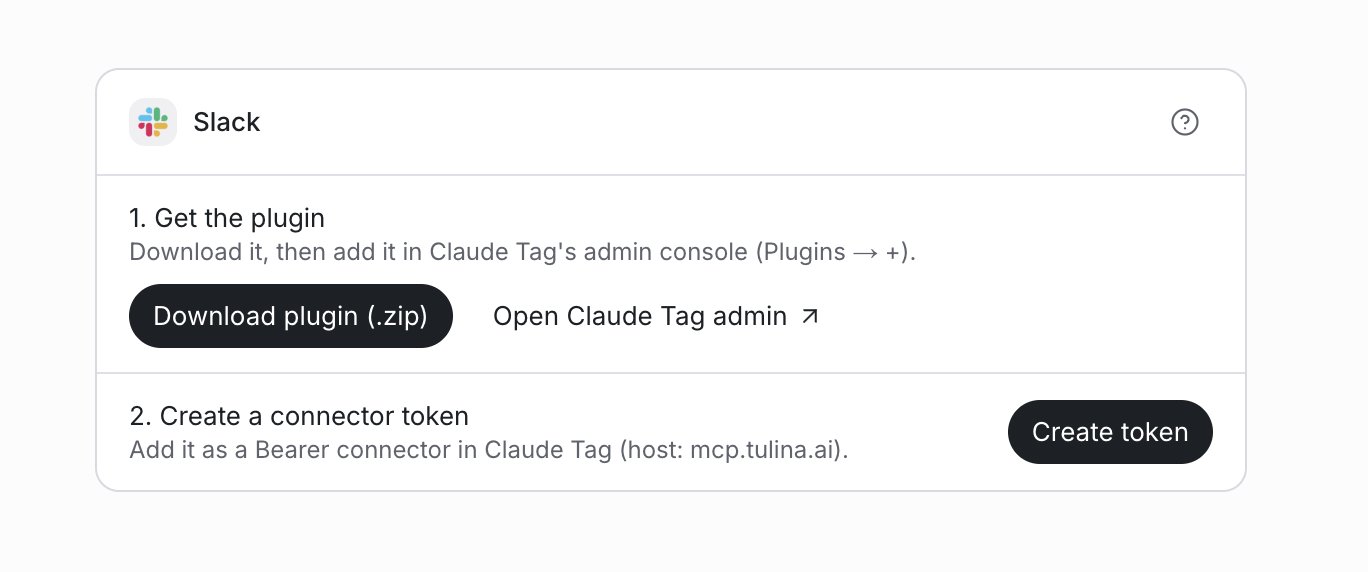
1. Créer la clé API
Dans l'app Tulina, ouvrez Settings → Plugins → Slack et cliquez sur Create token. Elle n'est montrée qu'une fois, donc copiez-la avant de quitter la page. Le produit vous dit la même chose que ce guide avant que vous confirmiez : la clé porte votre compte, et Slack utilisera tout ce que ce compte peut faire — lisez « Ce qu'il faut dire à l'utilisateur en premier » ci-dessous avant de choisir le compte qui la crée.
2. Déclarer la connexion
Section Connectors du workspace → + :
- Name —
Tulina - Credential type — Bearer
- Token — la clé API de l'étape 1
- Allowed hosts —
mcp.tulina.ai
3. Ajouter le plugin
Section Plugins du workspace → +.
Il y a deux façons d'y arriver, et les deux vous donnent le même plugin
tulina-mcp :
- Téléverser l'archive. La même page Settings → Plugins → Slack qu'à l'étape 1 a un bouton Download plugin (.zip) — récupérez-la là et téléversez-la ici. Le plus rapide, et toujours à jour.
- Pointer vers un dépôt privé. Ouvrez
Tulina-team/claude-tag-template, utilisez Use this template → Private pour le copier dans votre propre organisation, puis ajoutez votre copie comme source de plugin d'organisation. Plus long à mettre en place, mais les mises à jour arrivent d'elles-mêmes.
Claude Tag n'accepte que les dépôts privés ou internes comme source, ce qui explique pourquoi la seconde voie part d'un template plutôt que d'un fork : un fork reste public, et serait refusé.
4. Tester
Dans un canal, /invite @Claude, puis dans un nouveau fil :
@Claude who am I on Tulina?
Claude devrait répondre en nommant le compte et l'organisation auxquels appartient la clé API.
Rattacher au bon niveau
Les connexions et les plugins se rattachent directement au workspace. C'est la voie simple, et elle couvre tous ses canaux d'un coup.
Les access packs sont une couche optionnelle par-dessus : un ensemble nommé de connexions que vous pouvez rattacher à plusieurs endroits, utilisé pour donner un accès différent selon le canal. C'est tout ce à quoi ils servent. Un pack créé mais rattaché nulle part ne s'applique nulle part, ce qui est la cause la plus fréquente d'une configuration qui a l'air correcte et ne produit rien.
Ce qu'il faut dire à l'utilisateur en premier
La clé API porte le compte qui l'a créée. Dans les canaux qu'elle couvre, Claude agira avec les connecteurs de ce compte, sous son organisation par défaut — et quiconque écrit dans ces canaux peut les utiliser à travers elle.
Soulevez ce point avant l'installation, pas après. Il y a deux leviers, et aucun des deux n'est la clé API elle-même :
- le compte — un compte dédié ne portant que l'accès dont il a besoin, plutôt qu'un compte personnel qui ouvre toute une boîte à outils ;
- le périmètre Slack — un seul workspace, ou un seul canal, plutôt que l'accès Slack par défaut.
Quand ça ne marche pas
« An OAuth authorisation needs to be completed. » La clé API n'atteint pas le serveur : il répond 401, et le client MCP tente une connexion impossible à l'intérieur du sandbox. Vérifiez la clé API et l'hôte de la connexion.
« The proxy refused the CONNECT » (403). mcp.tulina.ai n'est autorisé
par aucune connexion appliquée à ce canal. Soit l'hôte manque, soit la
connexion se trouve dans un access pack jamais rattaché.
Claude répond, mais ne voit aucun outil Tulina. Le plugin n'est pas rattaché à ce périmètre. Vérifiez la section Plugins du workspace.
Un changement n'a aucun effet. Un fil garde les connexions et plugins qu'il avait à son ouverture. Ouvrez un nouveau fil.
Claude répond, mais ne trouve aucun connecteur. Le compte derrière la clé API n'en a pas encore. Ajoutez-en dans l'app Tulina.
Deux pièges de saisie à connaître. L'hôte autorisé s'écrit mcp.tulina.ai,
sans schéma et sans chemin. Et un header Authorization défini à la main
doit porter le préfixe Bearer, sinon le serveur le refuse — le type
d'identifiant natif Bearer le fait pour vous, ce qui est une raison de
plus de le préférer.
Révoquer
Dans l'app Tulina → Personal settings. La révocation est immédiate et n'affecte que cette clé : ni le compte, ni aucune autre intégration. C'est le bon réflexe quand quelqu'un quitte l'équipe, quand un canal s'ouvre plus largement, ou au moindre doute.
Toujours bloqué ? Parlez-nous.